Почему планшет становится главным штурманом на современной яхте
Морская навигация перестала быть прерогативой громоздких GPS-плоттеров и бумажных лоций. Планшет с приложением Navionics Boating — это не просто замена, а полноценный цифровой мостик, который помещается в рюкзак. Вы получаете не только картографию, но и интерактивную среду: живые глубины, обновляемые буи и данные о приливах в реальном времени. Ключевой навык здесь — не купить приложение, а научиться извлекать из него максимум без риска посадить судно на мель.
Главное преимущество — портативность и сенсорное управление. Вместо того чтобы чертить карандашом по кальке, вы двигаете карту пальцем, а встроенный GPS показывает вашу позицию с точностью до нескольких метров. Однако планшет — это не волшебная таблетка: без понимания логики слоев и настроек он останется просто яркой картинкой. Разберем, как превратить его в надежного помощника, начиная с базовых настроек и заканчивая сложными маршрутами.
Первичная настройка: от калибровки до подписки
Прежде чем выйти в море, уделите 15 минут настройке. Установите приложение Navionics Boating (не спутайте с рыболовным Navionics SonarChart), затем загрузите офлайн-карты для вашего региона. Это критично: в открытом море сотовая связь пропадает, а спутниковый интернет дорог. После загрузки карт отключите мобильные данные — так вы сэкономите заряд батареи и избежите внезапных обновлений, которые могут «съесть» память устройства.
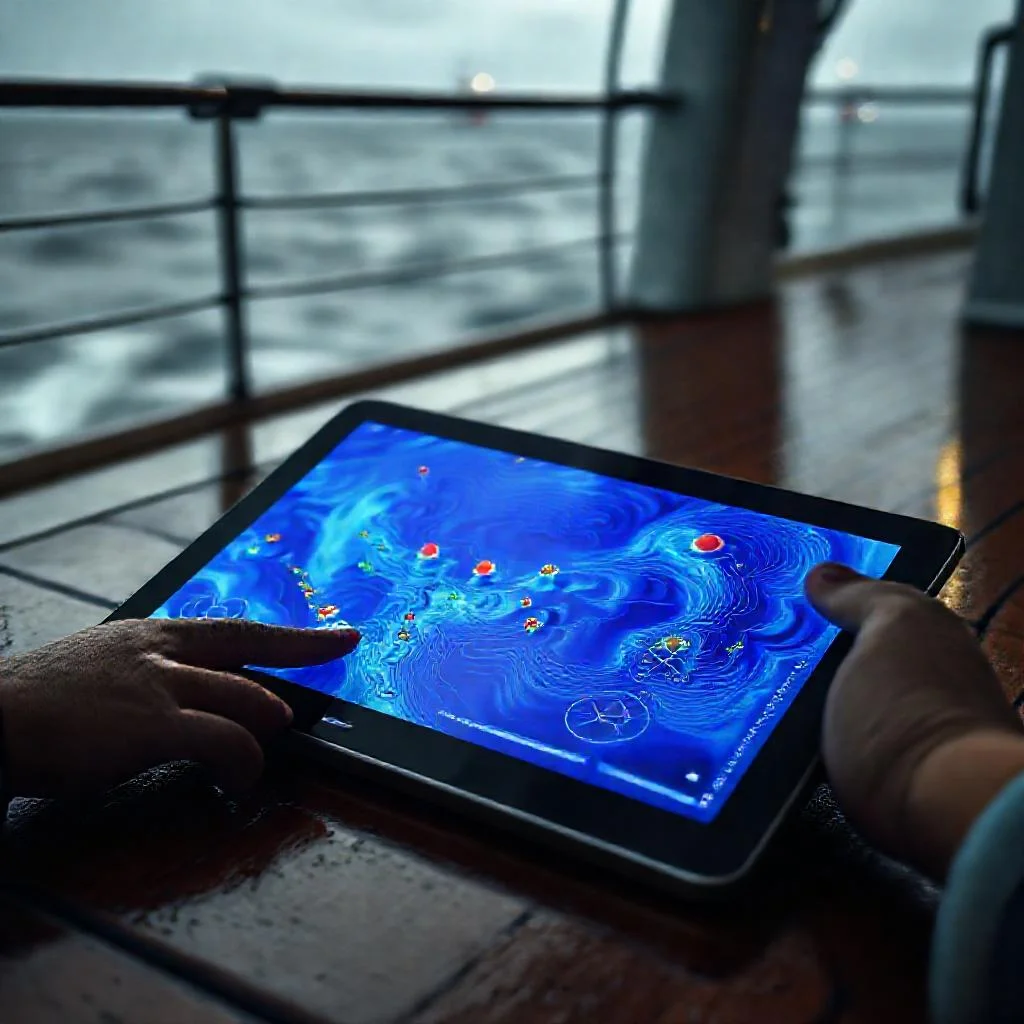
Обязательно откалибруйте компас в настройках планшета (если он есть) и активируйте режим «Высокая точность GPS». Для этого зайдите в настройки геолокации и включите все доступные датчики. Не пренебрегайте подпиской: бесплатный триал даст вам только базовые контуры, а режим «SonarChart Live» с высоким разрешением глубин требует активации. Помните: пиратские версии не получают обновлений с буями и опасными зонами, что смертельно опасно у берегов с сильными течениями.
Интерфейс как приборная панель: учимся читать слои
Экран Navionics — это многослойный пирог, который вы управляете движением пальца. В нижней панели вы найдете иконку слоев (обычно три параллельные линии). Там скрываются настройки отображения: глубины, навигационные знаки, порты и даже облачность. Для новичка советую включить слой «Глубины» и «Навигационные огни», а отключить «Скорость течения», чтобы не перегружать восприятие во время маневра.
Главный трюк — работа с шкалой масштабирования. Приближая карту, вы видите детали рельефа дна, а отдаляя — общую картину фарватера. Используйте жест «щипок» плавно, так как Navionics имеет инерцию, и при резком движении карта может «улететь» на милю вперед. Настройте два быстрых профиля: «Ходовой режим» (крупный масштаб, минимум текста) и «Режим стоянки» (вся инфраструктура порта с глубинами). Это делается в разделе «Настройки интерфейса» и экономит ваше время при швартовке.
Прокладка маршрута: от простой линии до автопилота
Чтобы создать маршрут, тапните по точке старта, затем по точке поворота — приложение соединит их линией с учетом глубин, если включен режим «Nautical Charts». Не полагайтесь только на автоматику: Navionics может предложить путь через узкость, где ваша осадка превышает запас воды. Используйте инструмент «Добавить промежуточную точку», которую можно перетащить пальцем в сторону глубокой воды. Лучший подход — ручная коррекция каждого лега на основе ваших знаний о судне.
Для долгих переходов используйте функцию «Маршрут с автоповоротом курса» (Tracks). Вы записываете ваш реальный путь из прошлого рейса, и приложение предлагает повторить его наоборот. Это бесценно для возвращения в ночное время. Когда маршрут готов, активируйте функцию «Будильник отклонения от курса» (XTE). Если течение снесет вас более чем на 50 метров, планшет издаст звуковой сигнал — вы мгновенно среагируете, даже если смотрите на паруса, а не на экран.
Живые обновления: как пользоваться режимом сообщества
Уникальная фишка Navionics — это данные, которые генерируют сами пользователи. Вы видите не только статичные глубины, но и свежие отметки от яхтсменов: «мель на входе в бухту», «новый буй» или «затонувшее бревно». Эти метки отображаются в виде синих точек с восклицательным знаком. Не ленитесь ставить свои пометки — это улучшает карту для всех. Однако критически важно доверять только проверенным меткам с датой не старше месяца, особенно в районах с сильным приливом.
Интеграция с активным сообществом открывает доступ к популярным местам для якорной стоянки. Выберите слой «Якорные стоянки» (Anchorages), и увидите рейтинг, защищенность и тип дна (песок или ил). Но помните: чужие координаты — это не истина, а приглашение к проверке. Всегда сверяйте информацию с вашим эхолотом перед сбросом якоря. Используйте режим «Фотографии портов», чтобы увидеть вход в гавань глазами другого шкипера — это снимает стресс при заходе в незнакомую марину.
Безопасность данных и выживание батареи
Планшет — это компьютер, и он имеет привычку зависать в самый ответственный момент. Защитите себя: приобретите водонепроницаемый чехол для планшета (до 100% влажности) и антибликовую пленку. В яркий солнечный день без пленки вы не увидите даже половину экрана. Второй критический момент — энергоснабжение. Активный GPS сжирает батарею за 4-5 часов. Берите с собой внешний аккумулятор емкостью не менее 20 000 мАч, иначе при долгом переходе вы останетесь без навигации на обратном пути.
Разработайте стратегию резервирования. Navionics позволяет экспортировать маршруты в файл GPX. Делайте это перед каждым выходом и копируйте на второй смартфон или в облако. Если планшет утонет или разобьется, вы сможете загрузить трек на другое устройство. И главное правило профессионала: планшет — это помощник, а не замена вашей головы. Всегда держите бумажную карту с компасом в рундуке. Цифра помогает видеть, но решения принимаете вы.
Настоящий капитан не тот, кто знает все кнопки, а тот, кто понимает, что за каждым пикселем на экране стоит живое море. Цифровая карта — это ваша память, но не ваш разум.
- Обновляйте карты Navionics за месяц до сезона — буи и каналы могут измениться.
- Тестируйте офлайн-режим в домашней Wi-Fi сети, выключая интернет на планшете — проверьте, что загрузка не требует сетевого соединения.
- Используйте планшет с протоколом IP67 — это спасет от морского тумана и случайного брызга при подвисании у борта.
- Держите планшет в тени, чтобы не было перегрева: из-за тепла сенсор начинает «плавать» и метки смещаются.
Сравнение режимов Navionics: настройка, навигация и безопасность
| Параметр / Функция | Базовый бесплатный триал | Подписка Navionics Boating (полная) | Рекомендации для планшета |
|---|---|---|---|
| Картография | Только базовые контуры береговой линии, без детализации глубин и буев | Высокое разрешение глубин (SonarChart Live), навигационные знаки, обновления буев в реальном времени | Всегда активируйте платную подписку — пиратские версии не получают критические обновления опасных зон и буев |
| Офлайн-загрузка карт | Недоступно (требуется постоянное соединение) | Полная загрузка офлайн-карт для региона (работает без сотовой связи и интернета в открытом море) | Загружайте карты заранее дома по Wi-Fi, затем отключите мобильные данные — экономия батареи и памяти |
| Точность GPS и навигация | Стандартная точность без калибровки | Режим «Высокая точность GPS» + калибровка компаса (точность до нескольких метров) | Включите все датчики геолокации в настройках планшета; используйте режим высокой точности |
| Слои отображения | Только базовая карта без выбора слоев | Глубины, навигационные огни, порты, якорные стоянки, скорость течения, фотографии портов | Включайте слои «Глубины» и «Навигационные огни»; отключайте «Скорость течения», чтобы не перегружать экран |
| Прокладка маршрута | Ручная линия без учета глубин | Автоматический учет глубин (Nautical Charts), добавление промежуточных точек, запись треков (Tracks), будильник отклонения от курса (XTE) | Корректируйте каждый лега вручную, проверяя запас воды под килем; используйте XTE с порогом 50 метров |
| Режим сообщества (Live) | Отсутствует | Живые отметки от яхтсменов (мели, буи, затонувшие бревна), рейтинг якорных стоянок, свежие данные | Доверяйте только меткам не старше месяца; всегда проверяйте чужие координаты эхолотом перед сбросом якоря |
| Время автономной работы | Не оптимизировано (GPS сжирает батарею за 2-3 часа) | Оптимизация с отключением фоновых данных — до 4-5 часов активной навигации | Всегда берите внешний аккумулятор не менее 20 000 мАч; используйте водонепроницаемый чехол и антибликовую пленку |
| Резервирование данных | Нет функции экспорта | Экспорт маршрутов в файл GPX, копирование на второе устройство или в облако | Экспортируйте маршруты в GPX перед каждым выходом — это спасет при поломке или утоплении планшета |
| Безопасность для судна | Высокий риск: нет обновлений буев и опасных зон | Актуальные данные об опасностях, портах и приливах; обновления раз в месяц | Обновляйте карты за месяц до сезона; держите бумажную карту с компасом в рундуке как запасной вариант |
Ключевые вопросы по использованию Navionics на планшете
Как правильно настроить планшет и приложение Navionics перед выходом в море?
Перед выходом в море необходимо: загрузить офлайн-карты для вашего региона (без подключения к интернету), отключить мобильные данные для экономии заряда, откалибровать компас планшета, включить режим «Высокая точность GPS» и активировать подписку для доступа к данным SonarChart Live с высоким разрешением глубин.
Как управлять слоями карты и читать отображаемую информацию?
В нижней панели нажмите иконку слоев (три параллельные линии) и выберите нужные: «Глубины», «Навигационные огни» и при необходимости отключите «Скорость течения». Используйте жест «щипок» для плавного масштабирования — карта имеет инерцию, поэтому избегайте резких движений. Настройте два профиля: «Ходовой режим» и «Режим стоянки» в разделе настроек интерфейса.
Как проложить безопасный маршрут с учетом глубин и обойти опасные зоны?
Тапните по точке старта и конечной точке — приложение соединит их линией с учетом глубин. Обязательно проверьте предложенный путь вручную: используйте инструмент «Добавить промежуточную точку» для перетаскивания маршрута в сторону глубокой воды. Для долгих переходов используйте записанный трек (Tracks) и активируйте функцию «Будильник отклонения от курса» (XTE), чтобы получить сигнал при сносе более чем на 50 метров.
Можно ли доверять данным, добавленным другими пользователями?
Данные сообщества отображаются как синие точки с восклицательным знаком. Доверяйте только меткам с датой не старше месяца, особенно в районах с сильными приливами. Используйте слой «Якорные стоянки» для рейтинга и типа дна, но всегда проверяйте информацию с помощью эхолота перед сбросом якоря.
Как защитить планшет от влаги и продлить время работы батареи?
Используйте водонепроницаемый чехол (до 100% влажности) и антибликовую пленку для экрана. При активном GPS батарея расходуется за 4-5 часов, поэтому берите внешний аккумулятор емкостью не менее 20 000 мАч. Перед выходом экспортируйте маршруты в GPX и храните резервную копию на втором устройстве или в облаке.