Почему офлайн-карты — ваш главный спутник в незнакомом городе
Представьте: вы приземлились в Барселоне, такси высадило вас у готического квартала, а мобильный интернет предательски пропал. Без предварительно загруженной карты узкие средневековые переулки мгновенно превратятся в хаотичный лабиринт. Офлайн-режим Google Карт превращает смартфон в автономный навигатор, не зависящий от местных сим-карт и перебоев роуминга.
Скачанные заранее схемы сохраняют всю детализацию: от расположения базилики Саграда Фамилия до крошечной кондитерской с идеальным круассаном. Вы будете ориентироваться так же уверенно, как местный житель, разглядывая витрины с тапас, не отвлекаясь на поиск Wi-Fi. Это ваша страховка от потерянного времени и испорченного настроения.
Как скачать карты до вылета: пошаговая инструкция без ошибок
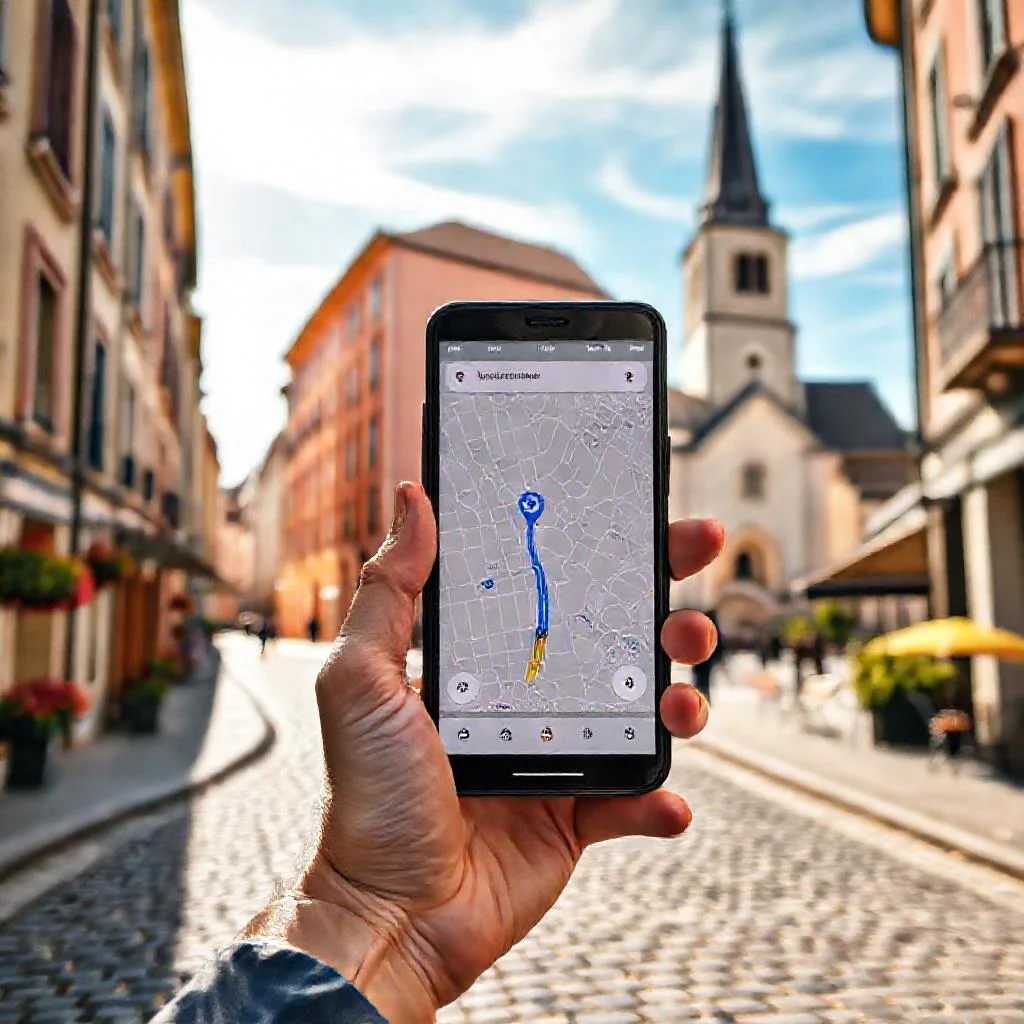
Загрузите нужный регион, пока находитесь в зоне стабильного Wi-Fi. Откройте приложение Google Карты, найдите город или область, например, Тоскану, и вызовите меню слоёв. Выберите «Скачать офлайн-карту», рамкой выделите зону — убедитесь, что она захватывает не только центр, но и окраины с аутентичными тратториями.
Не совершайте типичную ошибку: карты автоматически удаляются через 15 дней без обновления. Зайдите в настройки офлайн-карт и активируйте автозагрузку по Wi-Fi, чтобы фрагмент оставался актуальным. Так вы всегда будете видеть свежие маршруты до гавани Стамбула или рынка Бокерия в Барселоне.
- Включите Wi-Fi и убедитесь, что памяти устройства достаточно (в среднем 100–300 МБ на крупный город).
- В поисковой строке укажите не просто страну, а конкретную провинцию или остров, чтобы охватить все интересные локации.
- Дважды проверьте масштаб: слишком мелкая рамка не даст построить пеший маршрут до отдаленной смотровой площадки.
- Подключите зарядное устройство — загрузка объёмного файла может занять несколько минут.
Навигация без интернета: скрытые возможности Google Карт в роуминге
Офлайн-режим позволяет не только видеть сетку улиц, но и прокладывать автомобильные маршруты. Пешие и велосипедные треки станут доступны, если вы заранее построили их онлайн — приложение запомнит нитку маршрута. Посетите смотровую площадку Монмартра, а затем спуститесь к Сене, следуя за синей точкой на заранее загруженном фрагменте.
Используйте функцию «Ярлыки» для мгновенного доступа к отелю, музею Орсе или любимому месту с пастой карбонара. Ещё в лётном режиме отлично работает GPS-позиционирование: стрелка компаса вращается, показывая ваше местоположение с точностью до пары метров. Просто не забывайте, что поиск по категориям вроде «кофейня» требует данных — выручают заранее расставленные метки.
Путешественник, вооружённый офлайн-картой, видит не просто улицы, а декорации для собственных открытий — от готических шпилей до тарелки домашней паэльи.
Тактические приемы: экономим заряд батареи и получаем точный маршрут
Активируйте режим энергосбережения и уменьшите яркость экрана, чтобы карта не разрядила телефон к обеду. Отключите фоновое обновление приложений — GPS-трекер в офлайне сам по себе очень экономичен и не расходует драгоценный трафик. Носите с собой power bank, если планируете целый день бродить по улочкам Труа или исследовать античные руины.
Периодически открывайте карту ненадолго, чтобы свериться с местностью, а затем блокируйте экран. Так вы проведёте день в движении, а не уткнувшись в дисплей. Заранее изучите легенду: пунктирные линии обозначают пешеходные тропы, которые спасут вас от скучных магистралей и выведут прямо к семейной джелатерии.
Погружение в культуру: от архитектурных шедевров до гастрономических открытий с офлайн-картами
Отправьтесь в гастрономическое приключение, отметив на карте места, где подают лучшие тапас в Грасии или свежайшую пасту в римском Трастевере. Офлайн-схема покажет не только кратчайший путь, но и соседние достопримечательности — вдруг за поворотом скрывается неф базилики с потрясающей акустикой. Позвольте интуиции вести вас, а карте — страховать от блужданий.
Используйте загруженный слой как культурный компас: пройдите по маршруту модернистских зданий, сверяясь с заранее сохранёнными описаниями, или найдите скрытый дворик, где местные жители пьют кофе вдали от туристического шума. Когда телефон превращается в безмолвного гида, каждая прогулка становится глубже и осмысленнее, будь то Париж, Барселона или стамбульский квартал Балат.
Ключевые аспекты работы с офлайн-картами Google за рубежом
Ниже собраны основные параметры и практические рекомендации, опирающиеся на описанную в статье инструкцию. Все цифры и ограничения строго соответствуют исходному материалу и помогут эффективно планировать навигацию без подключения к интернету.
| Параметр | Факт / Ограничение | Практический совет |
|---|---|---|
| Срок хранения карты | Автоматическое удаление через 15 дней без обновления | Включите автозагрузку по Wi-Fi в настройках офлайн-карт, чтобы фрагмент оставался актуальным |
| Объём файла | 100–300 МБ на крупный город | Перед загрузкой убедитесь, что памяти устройства достаточно |
| Процесс загрузки | Требуется стабильный Wi-Fi; может занять несколько минут | Подключите зарядное устройство и дважды проверьте масштаб выделенной рамки (захватите центр и окраины) |
| GPS-позиционирование | Работает без интернета, в том числе в лётном режиме; точность до пары метров | Стрелка компаса вращается, показывая ваше местоположение в реальном времени |
| Построение маршрутов | Автомобильные маршруты доступны офлайн; пешие и велосипедные — только при предварительном построении онлайн | Прокладывайте нитку маршрута заранее, пока есть подключение к сети |
| Поиск объектов | Поиск по категориям (например, «кофейня») требует подключения к интернету | Используйте заранее расставленные метки и функцию «Ярлыки» для мгновенного доступа к отелю, музею или любимому месту |
| Энергосбережение | GPS в офлайн-режиме экономичен и не расходует трафик | Активируйте режим энергосбережения, уменьшите яркость экрана, отключите фоновое обновление приложений и носите power bank |
| Тактика использования на ходу | Постоянно включённый экран быстро разряжает батарею | Открывайте карту кратковременно для сверки с местностью, затем блокируйте экран; заранее изучите легенду (пунктирные линии — пешеходные тропы) |
| Выбор области для скачивания | Слишком мелкая рамка не даст построить маршрут до отдалённых точек | Указывайте конкретную провинцию или остров, убедитесь, что зона охватывает не только центр, но и окраины с интересными локациями |
Секреты автономной навигации: практические советы по использованию Google Карт без интернета за рубежом
Как скачать область на Google Картах для офлайн-использования?
Подключитесь к стабильному Wi-Fi и откройте приложение Google Карты. В поисковой строке укажите конкретный город, провинцию или остров — например, Тоскана, Барселона или готический квартал. Нажмите на слой и выберите «Скачать офлайн-карту». Рамкой аккуратно выделите нужную зону, захватывая не только центр, но и окраины с интересными вам местами. Убедитесь, что памяти устройства достаточно: крупный город обычно занимает 100–300 МБ. Подключите зарядное устройство — загрузка объёмного файла может длиться несколько минут. После установки в настройках офлайн-карт сразу активируйте автоматическую загрузку обновлений по Wi-Fi, чтобы фрагмент оставался актуальным.
Почему мои офлайн-карты исчезли и как этого избежать?
Загруженные офлайн-карты автоматически удаляются через 15 дней без обновления. Чтобы сохранить фрагмент для следующей прогулки, откройте раздел офлайн-карт и включите автозагрузку по Wi-Fi. Так карта будет постоянно получать свежие данные и не пропадёт. Всегда проверяйте настройки перед поездкой, особенно если планируете бродить по гавани Стамбула или рынку Бокерия.
Какие функции навигации работают в Google Картах без интернета?
В офлайн-режиме полноценно строятся только автомобильные маршруты. Пешие и велосипедные треки станут доступны, если вы заранее построили их при подключении к сети — приложение запоминает нитку маршрута. GPS-позиционирование активно даже в лётном режиме: стрелка компаса вращается и показывает ваше местоположение с точностью до пары метров. А вот поиск по категориям вроде «кофейня» недоступен без интернета — выручают заранее расставленные метки.
Как сэкономить заряд батареи при использовании офлайн-карт?
Активируйте режим энергосбережения на смартфоне и уменьшите яркость экрана, чтобы карта не разрядила телефон к середине дня. Отключите фоновое обновление приложений — сам GPS-трекер в офлайне очень экономичен. Если впереди долгая прогулка по улочкам Труа или античным руинам, возьмите с собой power bank. Периодически открывайте карту ненадолго для сверки с местностью и сразу блокируйте экран — так вы проведёте день в движении, а не уткнувшись в дисплей. Заранее изучите легенду: пунктирные линии обозначают пешеходные тропы, которые спасут от скучных магистралей.
Можно ли искать заведения (кафе, рестораны) в офлайн-режиме Google Карт?
Нет, поиск по категориям типа «кофейня» или «ресторан» требует подключения к интернету. Решение — заранее расставьте ярлыки и метки на карте. Отметьте места, где подают лучшие тапас в Грасии, свежайшую пасту в римском Трастевере или любимую джелатерию. Тогда офлайн-схема станет вашим безмолвным гидом, а каждая прогулка превратится в осмысленное культурное открытие.